

Beeskow stellt sich vor

Beeskow stellt sich vor

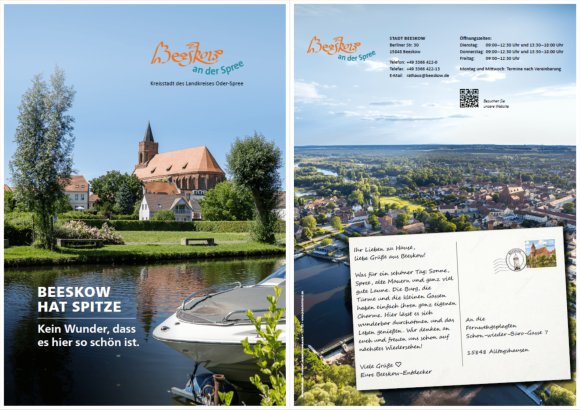
Beeskow hat Spitze. Kein Wunder, dass es hier so schön ist. 

Historische Altstadt, Spree und Spreeinsel, Kultur und Sport, Natur und Freizeit, Familienleben und Wirtschaft: Beeskow hat viele Seiten. Auf dieser Seite stellen wir unsere Stadt vor und zeigen, was Beeskow lebenswert und besonders macht. 


Beeskow in bewegten Bildern

Wie fühlt sich Beeskow an? Unser neuer Imagefilm nimmt Sie mit durch die Stadt und zeigt Beeskow aus unterschiedlichen Perspektiven – von historischen Orten und der Spree bis zu Freizeit, Gemeinschaft und Wirtschaftsleben.

Das Video wird geladen...

Beeskow zum Nachlesen

Wer noch tiefer eintauchen möchte, findet in unserer Imagebroschüre „Beeskow hat Spitze" alle Facetten der Stadt gebündelt: Geschichte, Familienleben, Sport und Kultur, Natur und Freizeit sowie Wirtschaftsstandort.
Hilfe zur Barrierefreiheit

  • Allgemein

    Wir sind bemüht, unsere Webseiten barrierefrei zugänglich zu gestalten. Details hierzu finden Sie in unserer Erklärung zur Barrierefreiheit. Verbesserungsvorschläge können Sie uns über unser Feedback-Formular Barriere melden zukommen lassen.

  • Schriftgröße

    Um die Schriftgröße anzupassen, verwenden Sie bitte folgende Tastenkombinationen:

    Größer

    command
    +

    Kleiner

    command

    Größer

    Strg
    +

    Kleiner

    Strg
  • Tastaturnavigation

    Verwenden Sie TAB und SHIFT + TAB, um durch nächste / vorherige Links, Formularelemente und Schaltflächen zu navigieren.

    Verwenden Sie ENTER, um Links zu öffnen und mit Elementen zu interagieren.

  • Kontrastmodus

    Drücken Sie die folgende Tastenkombination, um den Kontrast zu verringern bzw. zu vergrößern:

    Vergrößern

    control
    option
    command
    .

    Verringern

    control
    option
    command
    ,
    Hinweis: Die Kurzbefehle müssen in den Systemeinstellungen des Betriebssystems aktiviert sein.

    Drücken Sie die linke ALT-TASTE + linke UMSCHALTTASTE + DRUCK, um den Modus für hohen Kontrast schnell ein- oder auszuschalten.

  • Farben umkehren

    Drücken Sie folgende Tastenkombination, um die Farbumkehrung ein- und auszuschalten:

    control
    option
    command
    8
    Hinweis: Die Kurzbefehle müssen in den Systemeinstellungen des Betriebssystems aktiviert sein.

    Aktivieren Sie zuerst die Bildschirmlupe und schalten Sie dann die Farbumkehrung mit folgenden Tastenkombinationen ein und aus:

    1. Bildschirmlupe

    +

    2. Farben umkehren

    Strg
    Alt
    I
  • Bildschirmlupe

    Drücken sie folgende Tastenkombinationen, um die Bildschirmlupe zu verwenden:

    Ein-/ausschalten

    option
    command
    8

    Ansicht vergrößern

    option
    command
    =

    Ansicht verkleinern

    option
    command
    Hinweis: Die Kurzbefehle müssen in den Systemeinstellungen des Betriebssystems aktiviert sein.

    Einschalten / Ansicht vergrößern

    +

    Ansicht verkleinern