

- Rathaus
- Leben in Beeskow
- Stadtraum
- Wirtschaft
- Beeskow erleben
EWE Netz - Anlage in Beeskow neu gestaltet
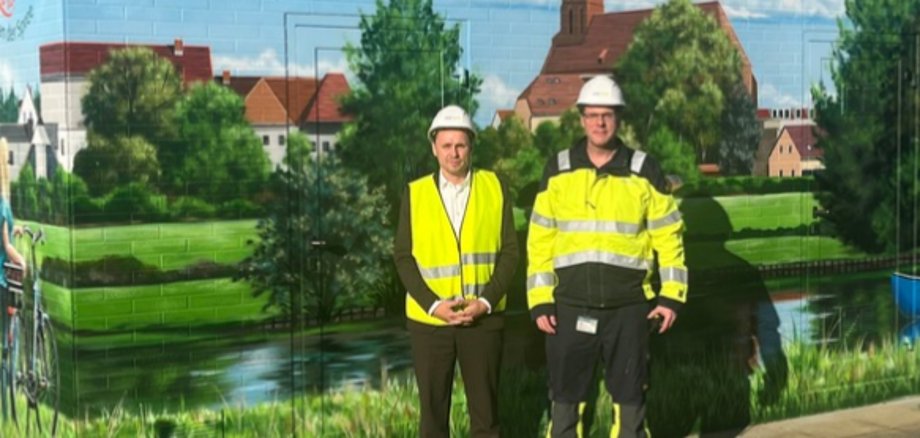
Gasdruckregel- und Messanlage erhält neues Erscheinungsbild. Motive gemeinsam mit der Stadt ausgewählt.
Beeskow. Wo bislang eine eher unscheinbare technische Anlage stand, sind jetzt Motive aus der Region zu sehen: EWE NETZ hat seine Gasdruckregel- und Messanlage in Beeskow künstlerisch gestalten lassen. Die neuen Bilder greifen mit der Spree und der Landwirtschaft zwei prägende Merkmale der Stadt und ihres Umlands auf.
Bei der Auswahl der Motive arbeitete EWE NETZ eng mit der Stadt Beeskow zusammen. Gemeinsam mit Bürgermeister Robert Czaplinski wurde überlegt, welche Themen sich besonders für die Gestaltung eignen. Die Kosten für die Neugestaltung übernahm EWE NETZ.
Zitat Bürgermeister Robert Czaplinski: „Ich freue mich, dass wir gemeinsam mit EWE NETZ eine Gestaltung gefunden haben, die einen echten Bezug zu Beeskow herstellt. Unsere Spree und die Landwirtschaft prägen unsere Stadt und die Region – genau solche Motive machen unsere Heimat aus. Mir ist wichtig, dass wir auch bei technischen Anlagen im öffentlichen Raum stärker auf unser Stadtbild und unsere Identität achten. Umso schöner ist es, wenn ein Unternehmen wie EWE NETZ die Stadt von Anfang an einbezieht, unsere Ideen aufgreift und sich aktiv an der Aufwertung des öffentlichen Raums beteiligt. So wird aus einer notwendigen technischen Anlage ein Stück Beeskow.“
„Uns war wichtig, dass die Gestaltung nicht beliebig ist, sondern einen echten Bezug zu Beeskow hat. Deshalb haben wir die Stadt von Anfang an einbezogen. Mit den Motiven rund um die Spree und die Landwirtschaft ist aus einer rein technischen Anlage ein echter Hingucker geworden“, sagt Jan Münch, Kommunalbetreuer bei EWE NETZ.
Bei einem gemeinsamen Ortstermin machten sich Bürgermeister Robert Czaplinski und Vertreter von EWE NETZ ein Bild vom Ergebnis.
Die Anlage erfüllt weiterhin ihre wichtige Funktion für die Gasversorgung. Mit ihrem neuen Erscheinungsbild zeigt sie zugleich, wie sich technische Infrastruktur ansprechend gestalten und mit der Identität einer Stadt verbinden lässt.