

Aus dem Rathaus

„MeinBeeskow" ist da: Die neue App für unsere Stadt
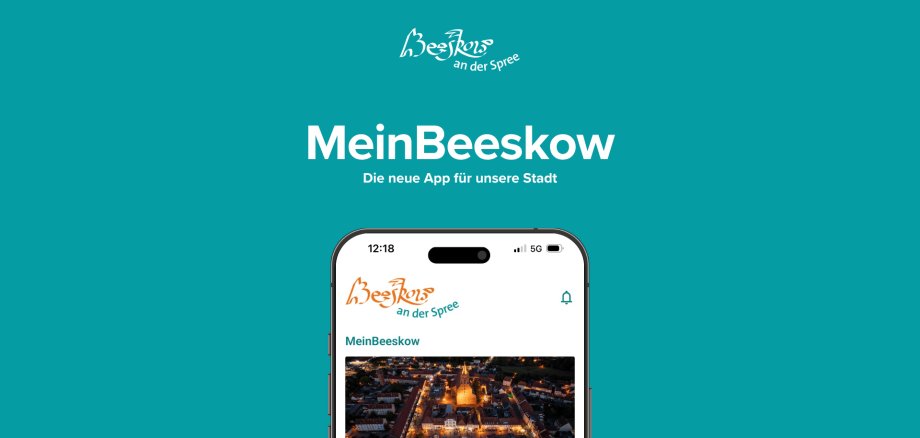

Ein digitaler Begleiter für Beeskow

Beeskow hat einen neuen digitalen Begleiter: Die App „MeinBeeskow" wurde im Rahmen der Stadtverordnetenversammlung am 1. Juli 2026 offiziell vorgestellt und steht ab sofort kostenlos im App Store und bei Google Play Store zum Download bereit.


Das kann die App schon:

  • Aktuelles aus erster Hand: Neuigkeiten aus dem Rathaus und der Region auf einen Blick
  • Immer up to date: Veranstaltungen und Events werden laufend aktualisiert
  • Beeskow entdecken: Informationen zur Stadtverwaltung, zur Geschichte unserer Stadt und viele Tipps für die Freizeit


Erst der Anfang: MeinBeeskow wird weiterwachsen

Initiiert wurde die App von Bürgermeister Robert Czaplinski: 

Mir war wichtig, dass wir einen einfachen, digitalen Weg schaffen, um näher an unserer Stadt zu sein. MeinBeeskow soll ein Wegbegleiter sein, der uns alle ein Stück näher zusammenbringt.

Mit „MeinBeeskow" startet Beeskow in die erste Version einer App, die von nun an kontinuierlich weiterentwickelt wird. Uns ist bewusst, dass es hier noch Luft nach oben gibt – und genau das ist der Plan: Statt lange auf die perfekte Lösung zu warten, wollten wir früh starten und die App gemeinsam mit den Bürgerinnen und Bürgern Stück für Stück ausbauen.

Schritt für Schritt sollen weitere digitale Angebote hinzukommen. Ein Beispiel dafür ist die Möglichkeit, Termine bei der Stadtverwaltung künftig direkt online zu buchen – ein Feature, das in einer der nächsten Ausbaustufen folgen soll.


Ihre Meinung zählt

Testen Sie „MeinBeeskow" und lassen Sie uns wissen, was Sie sich wünschen: app@beeskow.de


Jetzt Downloaden!

Hilfe zur Barrierefreiheit

  • Allgemein

    Wir sind bemüht, unsere Webseiten barrierefrei zugänglich zu gestalten. Details hierzu finden Sie in unserer Erklärung zur Barrierefreiheit. Verbesserungsvorschläge können Sie uns über unser Feedback-Formular Barriere melden zukommen lassen.

  • Schriftgröße

    Um die Schriftgröße anzupassen, verwenden Sie bitte folgende Tastenkombinationen:

    Größer

    command
    +

    Kleiner

    command

    Größer

    Strg
    +

    Kleiner

    Strg
  • Tastaturnavigation

    Verwenden Sie TAB und SHIFT + TAB, um durch nächste / vorherige Links, Formularelemente und Schaltflächen zu navigieren.

    Verwenden Sie ENTER, um Links zu öffnen und mit Elementen zu interagieren.

  • Kontrastmodus

    Drücken Sie die folgende Tastenkombination, um den Kontrast zu verringern bzw. zu vergrößern:

    Vergrößern

    control
    option
    command
    .

    Verringern

    control
    option
    command
    ,
    Hinweis: Die Kurzbefehle müssen in den Systemeinstellungen des Betriebssystems aktiviert sein.

    Drücken Sie die linke ALT-TASTE + linke UMSCHALTTASTE + DRUCK, um den Modus für hohen Kontrast schnell ein- oder auszuschalten.

  • Farben umkehren

    Drücken Sie folgende Tastenkombination, um die Farbumkehrung ein- und auszuschalten:

    control
    option
    command
    8
    Hinweis: Die Kurzbefehle müssen in den Systemeinstellungen des Betriebssystems aktiviert sein.

    Aktivieren Sie zuerst die Bildschirmlupe und schalten Sie dann die Farbumkehrung mit folgenden Tastenkombinationen ein und aus:

    1. Bildschirmlupe

    +

    2. Farben umkehren

    Strg
    Alt
    I
  • Bildschirmlupe

    Drücken sie folgende Tastenkombinationen, um die Bildschirmlupe zu verwenden:

    Ein-/ausschalten

    option
    command
    8

    Ansicht vergrößern

    option
    command
    =

    Ansicht verkleinern

    option
    command
    Hinweis: Die Kurzbefehle müssen in den Systemeinstellungen des Betriebssystems aktiviert sein.

    Einschalten / Ansicht vergrößern

    +

    Ansicht verkleinern