

Aus dem Rathaus

Wohnsitz bequem online ummelden
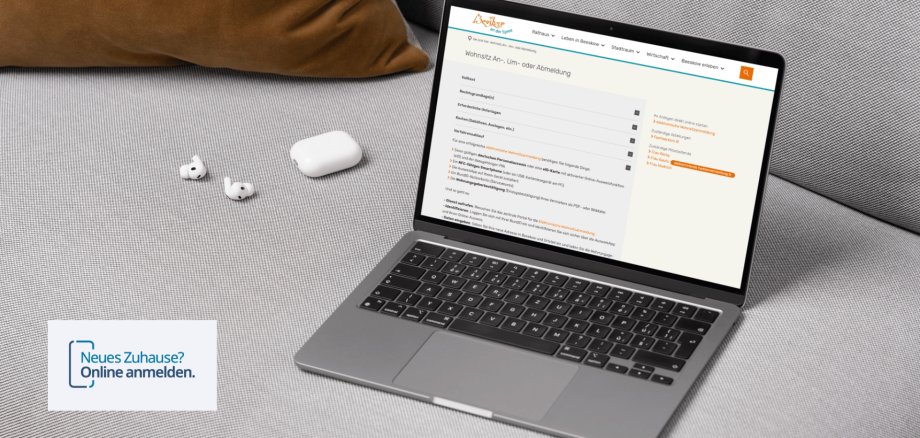

Neuer digitaler Service erleichtert die Ummeldung des Wohnsitzes

Die elektronische Wohnsitzanmeldung ist ein Service der Freien und Hansestadt Hamburg für ganz Deutschland und steht nun auch in der Stadt Beeskow zur Verfügung.

Wer neu nach Beeskow zieht oder innerhalb des Ortes umzieht, kann seine Ummeldung ab sofort vollständig digital durchführen – jederzeit von zu Hause aus und ohne Besuch beim Einwohnermeldeamt. Der Online-Dienst führt Schritt für Schritt durch den Prozess und ermöglicht eine sichere und schnelle Übermittlung der Daten. Am Ende des Anmeldevorgangs erhalten die Bürger*innen ihre digitale Meldebestätigung zum Download sowie einen neuen Adressaufkleber für ihren Personalausweis per Post.


Das wird für die Nutzung benötigt:

  • ein Computer, Tablet oder Handy mit Internetverbindung
  • Personalausweis mit freigeschalteter Onlinefunktion und PIN
  • die AusweisApp auf dem Smartphone (mit NFC-Schnittstelle) oder alternativ ein Kartenlesegerät in Verbindung mit der AusweisApp auf dem Computer
  • die Wohnungsgeberbestätigung (digital, eingescannt oder als Foto)

Weitere Informationen zur Nutzung des Online-Dienstes gibt es unter wohnsitzanmeldung.gov.de. Bei Fragen oder technischen Problemen hilft außerdem die Servicestelle der Behördenrufnummer 115 weiter.

Keine Leistungen gefunden.

Mit der Einführung des Online-Dienstes wird ein weiterer wichtiger Schritt in Richtung moderner, bürgerfreundlicher Verwaltung gesetzt. Das Einwohnermeldeamt steht natürlich auch weiterhin für persönliche Vorsprachen zur An- und Ummeldung zur Verfügung. Nicht über den Online-Dienst möglich sind derzeit Abmeldungen ins Ausland sowie Ummeldungen von Nebenwohnsitzen.


Keine Abteilungen gefunden.

Hilfe zur Barrierefreiheit

  • Allgemein

    Wir sind bemüht, unsere Webseiten barrierefrei zugänglich zu gestalten. Details hierzu finden Sie in unserer Erklärung zur Barrierefreiheit. Verbesserungsvorschläge können Sie uns über unser Feedback-Formular Barriere melden zukommen lassen.

  • Schriftgröße

    Um die Schriftgröße anzupassen, verwenden Sie bitte folgende Tastenkombinationen:

    Größer

    command
    +

    Kleiner

    command

    Größer

    Strg
    +

    Kleiner

    Strg
  • Tastaturnavigation

    Verwenden Sie TAB und SHIFT + TAB, um durch nächste / vorherige Links, Formularelemente und Schaltflächen zu navigieren.

    Verwenden Sie ENTER, um Links zu öffnen und mit Elementen zu interagieren.

  • Kontrastmodus

    Drücken Sie die folgende Tastenkombination, um den Kontrast zu verringern bzw. zu vergrößern:

    Vergrößern

    control
    option
    command
    .

    Verringern

    control
    option
    command
    ,
    Hinweis: Die Kurzbefehle müssen in den Systemeinstellungen des Betriebssystems aktiviert sein.

    Drücken Sie die linke ALT-TASTE + linke UMSCHALTTASTE + DRUCK, um den Modus für hohen Kontrast schnell ein- oder auszuschalten.

  • Farben umkehren

    Drücken Sie folgende Tastenkombination, um die Farbumkehrung ein- und auszuschalten:

    control
    option
    command
    8
    Hinweis: Die Kurzbefehle müssen in den Systemeinstellungen des Betriebssystems aktiviert sein.

    Aktivieren Sie zuerst die Bildschirmlupe und schalten Sie dann die Farbumkehrung mit folgenden Tastenkombinationen ein und aus:

    1. Bildschirmlupe

    +

    2. Farben umkehren

    Strg
    Alt
    I
  • Bildschirmlupe

    Drücken sie folgende Tastenkombinationen, um die Bildschirmlupe zu verwenden:

    Ein-/ausschalten

    option
    command
    8

    Ansicht vergrößern

    option
    command
    =

    Ansicht verkleinern

    option
    command
    Hinweis: Die Kurzbefehle müssen in den Systemeinstellungen des Betriebssystems aktiviert sein.

    Einschalten / Ansicht vergrößern

    +

    Ansicht verkleinern